Ribbon de cera, misto ou resina: como escolher
Escolha ribbon de cera, misto ou resina conforme frontal, cabeçote e resistência da impressão. Veja regulagem, compatibilidade e avaliação.
Ler artigoEntenda PDF, ZPL e imagem raster no fluxo de etiquetas: página, escala, comandos, pixels, conversões e compatibilidade com a impressora.

Conteúdo informativo para apoiar sua escolha. Confira as especificações no fabricante e as condições na loja.
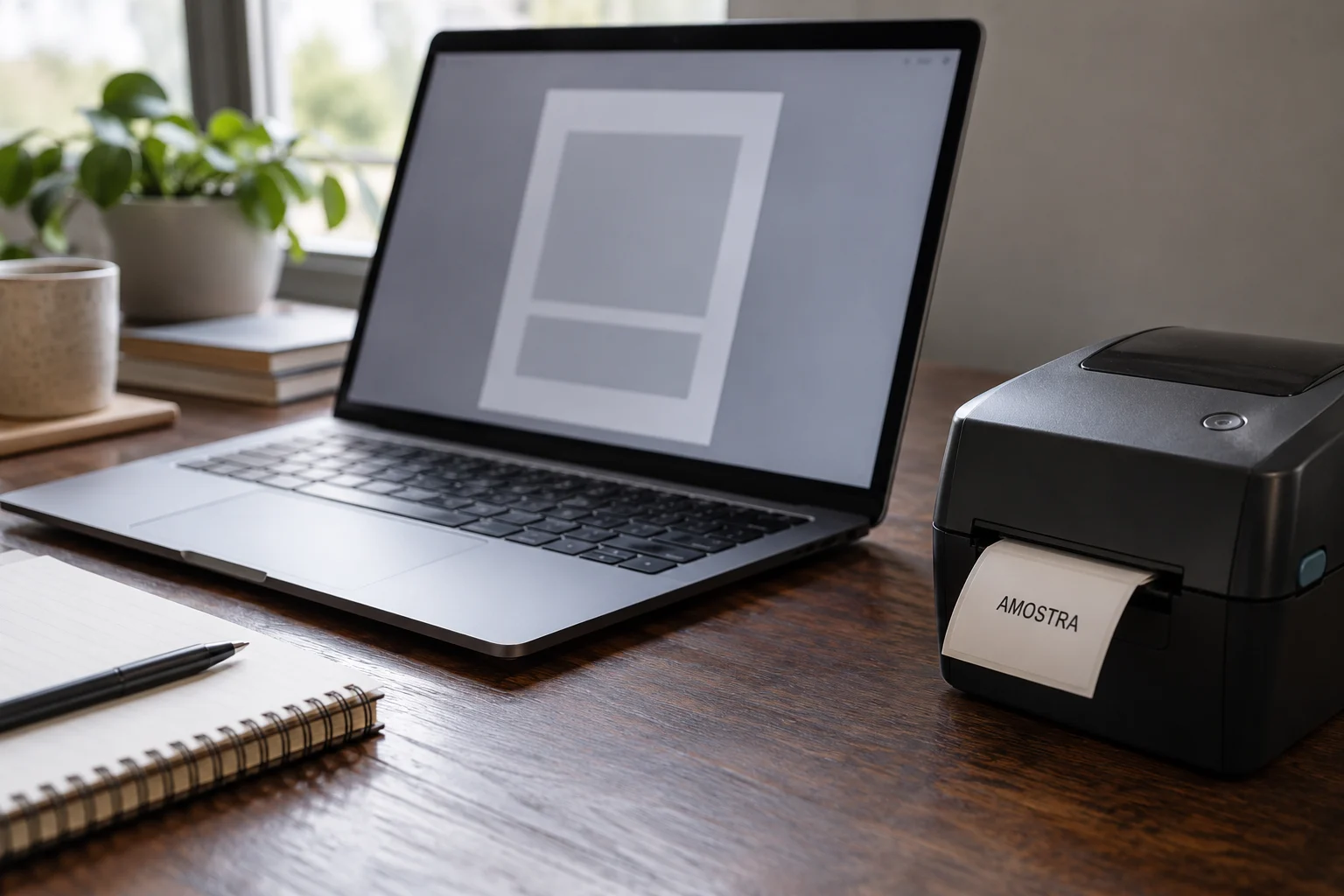
PDF, ZPL e imagem descrevem formas diferentes de representar uma etiqueta. O PDF organiza um documento em páginas; o ZPL reúne comandos para um sistema compatível de impressão; uma imagem raster registra o desenho em pixels. A escolha precisa acompanhar o arquivo disponibilizado, o equipamento e o caminho utilizado para imprimir.
Essa distinção explica situações comuns: o arquivo abre mostrando códigos, a etiqueta sai reduzida ou uma conversão deixa as letras menos definidas. Para resolver, acompanhe o percurso completo, do conteúdo original até a mídia, identificando o que cada etapa recebe e transforma.
| Formato | O que representa | O que conferir no fluxo |
|---|---|---|
| Documento com páginas e elementos posicionados | Tamanho da página, escala, aplicativo e mídia | |
| ZPL | Instruções de formatação e impressão | Linguagem aceita, comandos, parâmetros e forma de envio |
| Imagem raster | Matriz de pixels, como PNG ou JPEG | Dimensões em pixels, tamanho físico e tratamento da imagem |
A extensão ajuda a reconhecer o arquivo, mas a compatibilidade depende do conteúdo e do sistema. Um arquivo de texto pode conter comandos ZPL. Um PDF pode reunir texto, gráficos e imagens, inclusive uma página composta por uma imagem inteira. Cada caso deve ser analisado pelo que efetivamente contém.
Quando a plataforma oferece opções, selecione aquela prevista para sua integração. A documentação de Mercado Envios 2 exemplifica a disponibilização de etiquetas em PDF e ZPL, associando o uso da linguagem à compatibilidade do equipamento. As opções pertencem ao fluxo descrito pela plataforma.
Uma página de PDF tem tamanho definido. A etiqueta pode ocupar toda essa página ou estar posicionada dentro de uma folha maior. Antes da impressão, confira essa dimensão e a apresentação escolhida no sistema que gerou o arquivo.
Em um exemplo ilustrativo, uma etiqueta de 100 × 150 mm pode corresponder a uma página de 100 × 150 mm. Em outra apresentação, ela pode aparecer dentro de uma página A4. A imagem vista na tela pode parecer semelhante quando o aplicativo ajusta o zoom, mas o documento enviado à impressão possui outra área total.
O aplicativo interpreta o PDF e prepara a saída conforme suas opções e o driver. Tamanho do papel, orientação, área imprimível e escala participam do resultado. A prévia deve ser conferida com as configurações que serão efetivamente utilizadas.
Ter um PDF também deixa aberta a qualidade de seus elementos internos. Uma imagem de baixa definição colocada dentro de uma página continua com os detalhes disponíveis naquela imagem. O formato do documento preserva a organização, mas a qualidade final depende do conteúdo e do processamento de impressão.
A Adobe distingue as opções de dimensionamento de página na impressão. Ajustar pode ampliar ou reduzir o documento para caber na área imprimível. Tamanho real preserva a escala, mas o conteúdo que ultrapassa o papel pode ser cortado.
Por isso, escolher tamanho real exige conferir também a mídia. Se a página e o papel não correspondem à apresentação prevista, preservar a escala pode produzir uma saída incompleta. Já o ajuste automático pode fazer tudo caber à custa de modificar as dimensões do rótulo.
Em etiquetas, essa mudança afeta textos, códigos e espaços de proteção. Use o formato e o procedimento indicados para o fluxo. Quando a plataforma disponibiliza uma versão própria para folha ou para etiqueta individual, prefira a opção correspondente ao equipamento utilizado.
O guia de etiqueta de envio desenvolve essa conferência no contexto do pacote, incluindo a associação entre pedido, arquivo e volume. A escala é uma das etapas de uma impressão correta.
ZPL é a sigla de Zebra Programming Language. Um arquivo nessa linguagem pode informar posição de campos, textos, códigos e gráficos, além de parâmetros de impressão conforme os comandos utilizados. O equipamento ou sistema compatível interpreta as instruções e forma a saída.
Na documentação de configuração ZPL da Zebra, os comandos ^XA e ^XZ aparecem como início e fim de formato. Eles são pistas úteis para reconhecer conteúdo ZPL ao examinar um arquivo de texto.
O conteúdo pode incluir informações que aparecem na etiqueta e instruções que organizam sua reprodução. Imprimir o arquivo como uma página de texto pode colocar essas instruções no papel. O caminho adequado deve entregar os comandos ao interpretador previsto pela integração.
A existência de USB, rede ou Bluetooth informa uma possibilidade de comunicação, enquanto o suporte à linguagem depende do modelo e de sua configuração. Ao avaliar uma impressora, confirme quais linguagens e comandos ela aceita e como o aplicativo os envia.
Muitos parâmetros de impressão são expressos em pontos da impressora, conforme o comando e sua configuração. A dimensão física correspondente depende da resolução. Isso explica por que um arquivo preparado para determinado equipamento pode produzir outro tamanho quando enviado a uma configuração diferente.
Um cálculo aproximado com resoluções nominais ilustra a relação. Uma largura de 800 pontos corresponde a cerca de 100,1 mm em 203 dpi e a cerca de 67,7 mm em 300 dpi. A conta divide pontos por pontos por polegada e multiplica por 25,4 para obter milímetros.
O exemplo é geométrico e não substitui a leitura dos comandos do arquivo. Certas configurações e ferramentas realizam conversões ou utilizam outras unidades. A integração precisa informar para qual resolução e configuração a etiqueta foi produzida.
Ao trocar uma impressora, confira a primeira saída com o arquivo representativo. Posição, tamanho de textos, dimensões de códigos e área ocupada merecem observação. A mesma linguagem pode ser aceita nos dois modelos e ainda exigir uma revisão de parâmetros para reproduzir o resultado esperado.
Uma imagem raster possui largura e altura em pixels. Esses pontos armazenam a aparência do conteúdo. Ao ampliar fisicamente a imagem, você distribui a mesma informação por uma área maior, a menos que um processamento crie outra matriz a partir dela.
A referência de formatos de imagem da MDN descreve o PNG com compressão sem perda e o JPEG comum como formato de compressão com perda, especialmente utilizado em fotografias. Em elementos que exigem bordas definidas, a escolha e o processamento podem alterar a aparência.
Para uma etiqueta com letras pequenas e áreas de contraste, evite introduzir recompressões desnecessárias. Salvar repetidamente uma imagem em configurações que descartam informação pode criar artefatos próximos das bordas. O arquivo original deve ser preservado para comparação.
PNG sem perda conserva os pixels existentes naquele arquivo. Se a imagem já foi reduzida ou capturada com pouca definição, mudar sua extensão ou salvá-la em PNG mantém a limitação que veio da origem. A etapa importante é saber de onde a imagem foi obtida e qual detalhe ela oferece.
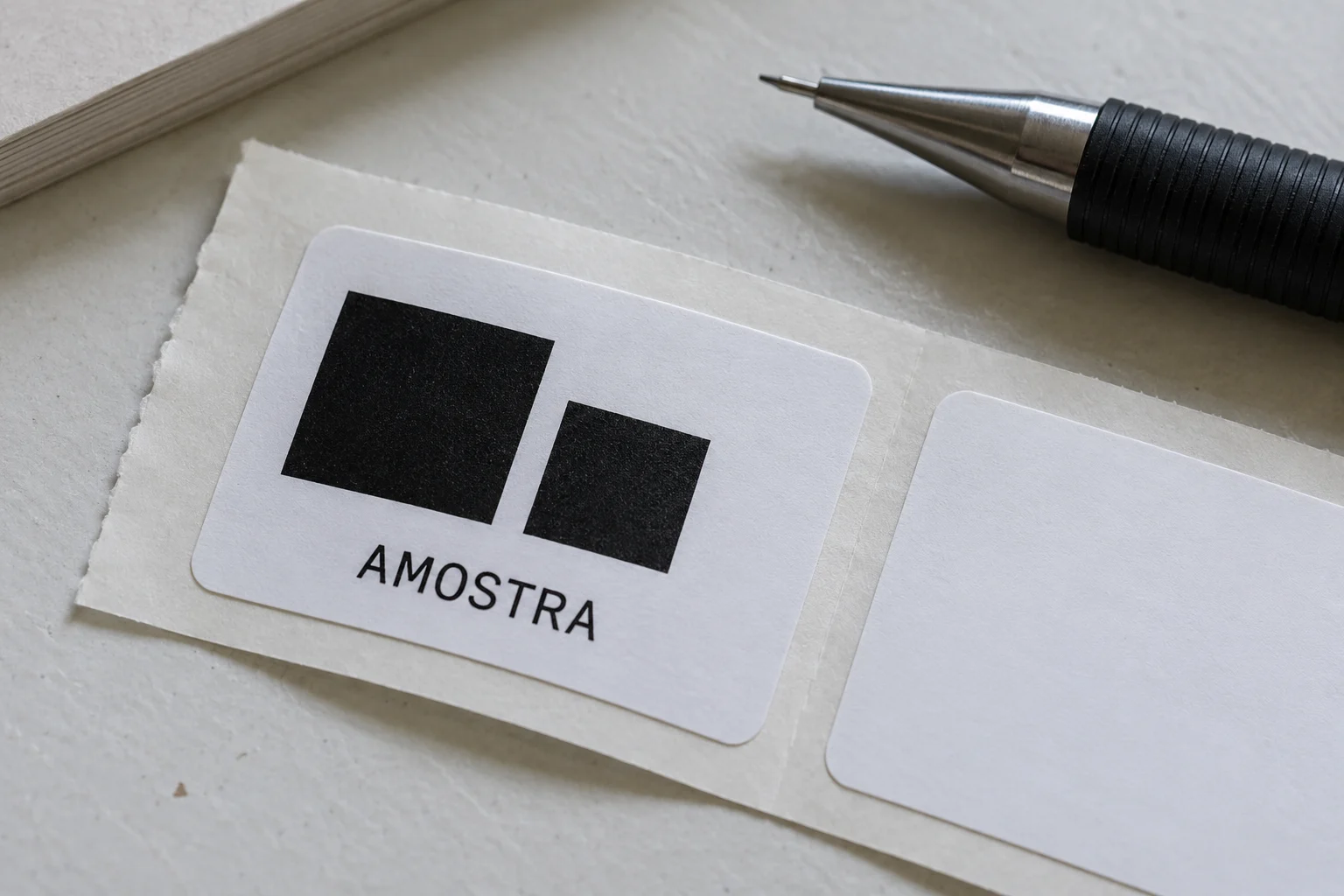
Para relacionar pixels ao tamanho físico, você precisa de uma escala. Uma imagem de 1.000 pixels de largura distribuída em 100 mm corresponde a 254 pixels por polegada. A conta transforma os 100 mm em polegadas e divide a quantidade de pixels por esse comprimento.
Esse número descreve a densidade da imagem nessa dimensão de reprodução. A impressora possui sua própria resolução física e o fluxo prepara a imagem para ela. Alterar uma informação de resolução no arquivo sem mudar seus pixels não acrescenta os detalhes que faltam ao original.
Se um aplicativo redimensiona a matriz, ele precisa calcular novos pixels a partir dos existentes. Esse processamento pode mudar a aparência de bordas e espaços pequenos. Para códigos e informações críticas, a saída deve respeitar as dimensões e condições previstas pelo sistema que os gerou.
Uma imagem ampla em pixels também precisa ter o tamanho físico configurado corretamente. Se o aplicativo a trata como uma fotografia para preencher a página, pode ampliar, reduzir ou recortar o conteúdo. O controle da impressão exige conferir os dois lados: definição disponível e dimensão de saída.
Converter ZPL em PDF envolve interpretar os comandos e gerar uma representação da etiqueta. A ferramenta precisa conhecer os parâmetros relevantes e suportar os recursos utilizados. O resultado deve ser comparado com o fluxo original antes de entrar na produção.
Converter PDF em imagem transforma a página ou sua região em uma matriz de pixels. A resolução escolhida passa a influenciar os detalhes disponíveis. Se houver outra redução posterior no aplicativo, o conteúdo será processado novamente.
Criar um PDF a partir de uma imagem organiza essa imagem dentro de uma página. Isso pode ser útil para um fluxo, mas mantém a necessidade de conferir sua definição. O documento novo precisa ter tamanho adequado e reproduzir a imagem sem uma escala inesperada.
Renomear um arquivo não realiza essas operações. Alterar o nome de foto.jpg para foto.pdf muda a extensão, enquanto o conteúdo permanece no formato anterior. Uma conversão efetiva deve ser feita por uma ferramenta compatível e produzir um arquivo válido para o destino.
Um ZIP organiza arquivos dentro de um pacote compactado. Ele pode conter documentos, imagens ou arquivos de texto, conforme o sistema que o forneceu. Para identificar o formato de impressão, examine os arquivos extraídos e a orientação correspondente ao fluxo.
Um cenário ilustrativo é receber um pacote com um arquivo de comandos e um documento de resumo. O resumo pode apresentar informações da operação, enquanto o arquivo de comandos representa as etiquetas. Imprimir o primeiro documento encontrado pode produzir uma saída diferente da que você precisa aplicar ao pacote.
Preserve os nomes e a organização disponibilizados enquanto confere a função de cada item. Se houver várias remessas, mantenha a associação com o pedido ou lote de origem. A compactação muda a apresentação da entrega dos arquivos, mas não transforma todos eles no mesmo tipo de documento nem define qual impressora poderá interpretá-los.
Se a impressão apresenta caracteres trocados, partes do texto ausentes ou uma fonte inesperada, examine como o conteúdo está representado. Em um fluxo de comandos, codificação e recursos de fonte precisam corresponder à configuração suportada. Em um documento, a disponibilidade e o tratamento dos elementos também participam da reprodução.
Observe se o erro acompanha o mesmo campo ou aparece em todos os textos com determinados caracteres. Um nome com acento pode revelar uma diferença que não aparece em uma amostra composta apenas por letras simples e números. Utilize conteúdo representativo da operação ao aprovar o caminho de impressão.
Na solicitação de suporte, preserve o arquivo original e descreva o texto esperado e a saída observada. Informe qual programa gerou os dados e como foram enviados. Trocar a mídia ou a intensidade de impressão pode alterar a aparência física, mas a investigação de caracteres precisa alcançar a representação e a interpretação do conteúdo.
Uma prévia é útil para conferir organização, posição e presença das informações. Ela mostra o resultado da ferramenta que interpretou o arquivo naquele ambiente. A impressão final ainda depende do equipamento, da mídia e dos parâmetros utilizados.
Em ZPL, confira se a prévia suporta os comandos empregados. Fontes, gráficos e recursos específicos podem exigir elementos que pertencem à configuração de impressão. Uma diferença entre prévia e papel deve ser investigada com o arquivo e o equipamento identificados.
Em PDF e imagem, observe tamanho de página, escala e opções de processamento. Aplicativos diferentes podem usar configurações de impressão distintas. Manter o fluxo aprovado facilita reproduzir o resultado e localizar uma mudança posterior.
Se a etiqueta contém dados de clientes ou informações internas, a escolha de uma ferramenta de conversão deve considerar o destino desses arquivos no processo da empresa. Utilize os recursos autorizados para esses dados e mantenha a origem do documento identificada.
O driver traduz ou organiza a saída conforme o sistema operacional e a impressora. Um aplicativo também pode gerar comandos diretamente, dependendo da integração. Conhecer o caminho utilizado evita aplicar a configuração de um fluxo a outro.
Em um envio de PDF pelo aplicativo, as opções de página e impressão participam da preparação. Em um fluxo de comandos, o próprio arquivo pode definir dimensões e campos. O suporte técnico precisa saber qual desses caminhos está em uso para orientar a análise.
Uma alteração no programa, no driver ou na forma de conexão pode modificar a configuração escolhida. Confira a impressora de destino e as opções efetivas, principalmente quando existem vários equipamentos cadastrados com nomes parecidos.
A explicação do funcionamento de uma impressora de etiquetas acompanha o percurso dos dados até a formação da imagem. O formato do arquivo ocupa uma etapa desse caminho, junto das configurações e dos consumíveis.
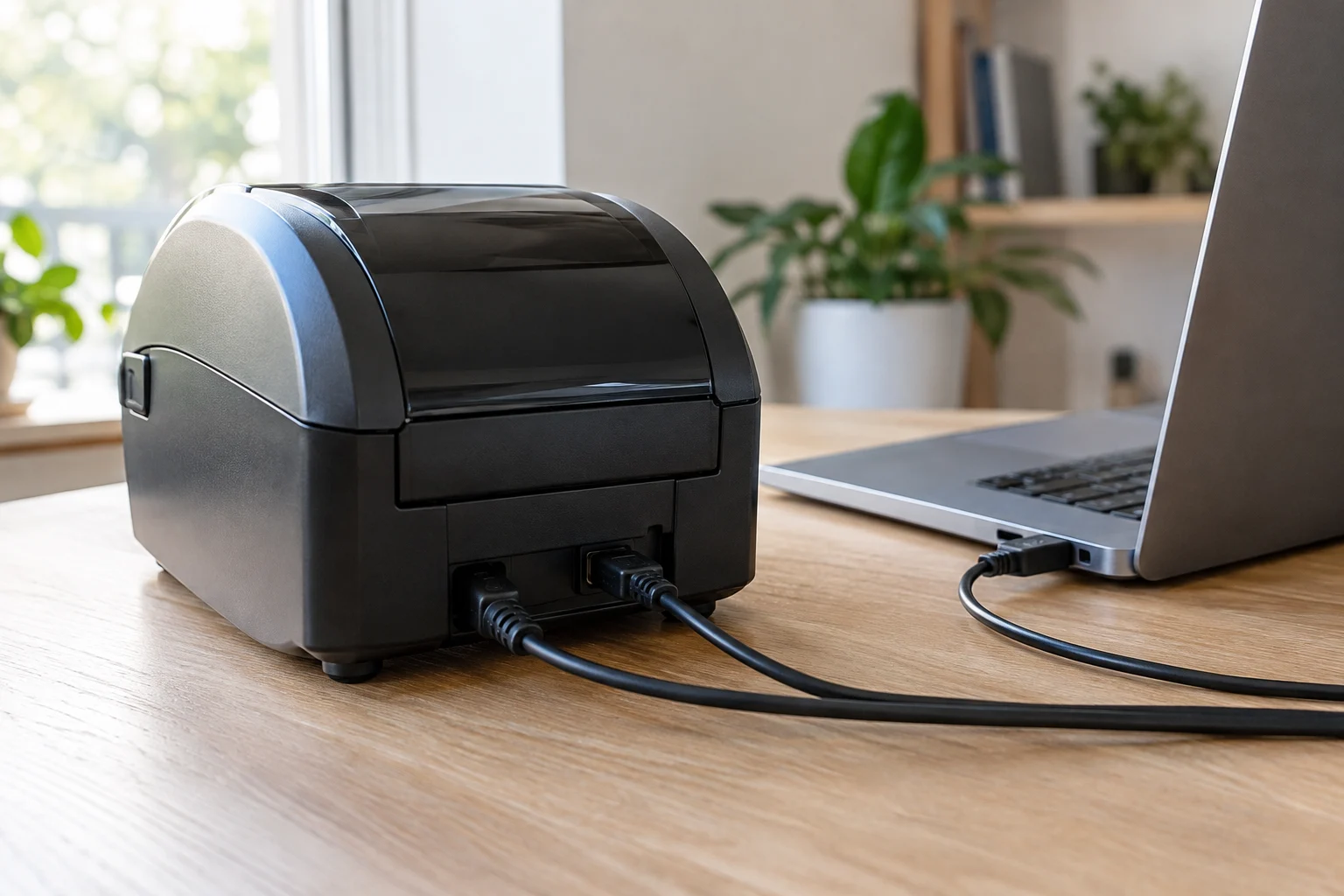
Se a plataforma oferece PDF e seu fluxo está configurado para esse documento, confira apresentação, mídia e escala. A saída pode ser adequada tanto a uma folha quanto a outro formato previsto, conforme o arquivo e o equipamento.
Se oferece ZPL e existe uma integração compatível, confirme linguagem, resolução e caminho de envio. Essa opção pode se encaixar na geração de etiquetas por comandos, com parâmetros conhecidos e sem passar por um visualizador comum de páginas.
Se o conteúdo é fornecido como imagem, examine dimensão em pixels e tamanho de reprodução. Preserve a versão original e evite capturas ou recompressões que reduzam a informação. A escolha deve atender ao arquivo disponível e à função da etiqueta.
Em todos os caminhos, faça uma saída representativa antes de imprimir em quantidade. Confira dimensões, presença do conteúdo, leitura e posição em relação ao corte. O formato escolhido deve produzir um resultado repetível dentro do processo adotado.
Inclua na conferência a resolução nominal configurada no equipamento e no fluxo que gerou a etiqueta.
Quando os comandos aparecem impressos, investigue a interpretação e o caminho de envio. Quando a etiqueta sai menor e centralizada, confira página, mídia e escala. Quando partes somem nas laterais, examine recorte e área imprimível. Esses sintomas apontam etapas diferentes.
Se a imagem aparece serrilhada ou com artefatos, compare o arquivo original com as versões convertidas. Veja se houve redução, compressão ou captura de tela. Se a saída muda ao trocar de resolução, confira os parâmetros do arquivo e a configuração para a qual ele foi gerado.
Se o problema é avanço irregular da mídia, observe detecção, instalação e calibração. Um arquivo visualmente correto pode ser impresso fora da unidade quando a impressora identifica a mídia de modo inadequado. A conferência precisa separar posicionamento físico de composição do documento.
Quando solicitar suporte, envie o arquivo original e descreva como ele foi aberto e encaminhado à impressora. Acrescente o tamanho esperado e uma amostra da saída. Um PDF reduzido pelo visualizador, um comando interpretado em outra resolução e uma imagem ampliada têm causas distintas; preservar o caminho usado permite localizar a transformação que alterou a etiqueta.
Links identificados como afiliados podem gerar comissão, sem custo adicional para você. Entenda nossos critérios.
Continue explorando
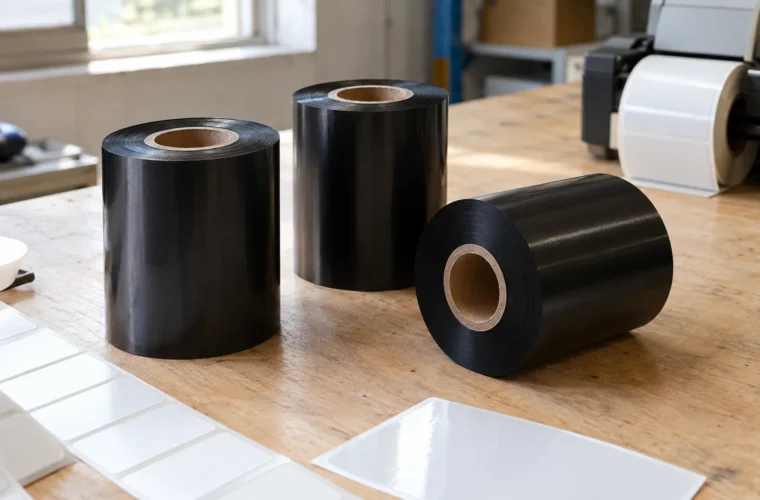
Escolha ribbon de cera, misto ou resina conforme frontal, cabeçote e resistência da impressão. Veja regulagem, compatibilidade e avaliação.
Ler artigo
Calcule custo de mídia, ribbon, perdas e trabalho por etiqueta útil. Compare lotes, impressão interna e compra pronta com exemplos numéricos.
Ler artigo
Compare etiqueta branca e transparente pelo fundo da embalagem, tinta branca, leitura, aplicação, acabamento e custo do projeto completo.
Ler artigo