

Fita laminada para rotulador: como protege o texto
Saiba onde o texto fica protegido numa fita laminada e como separar laminação, adesivo, flexibilidade e compatibilidade do cassete.
Ler artigoCompare programas de etiquetas por impressora, conexão aos dados, automação, modelos, reimpressão e licença.
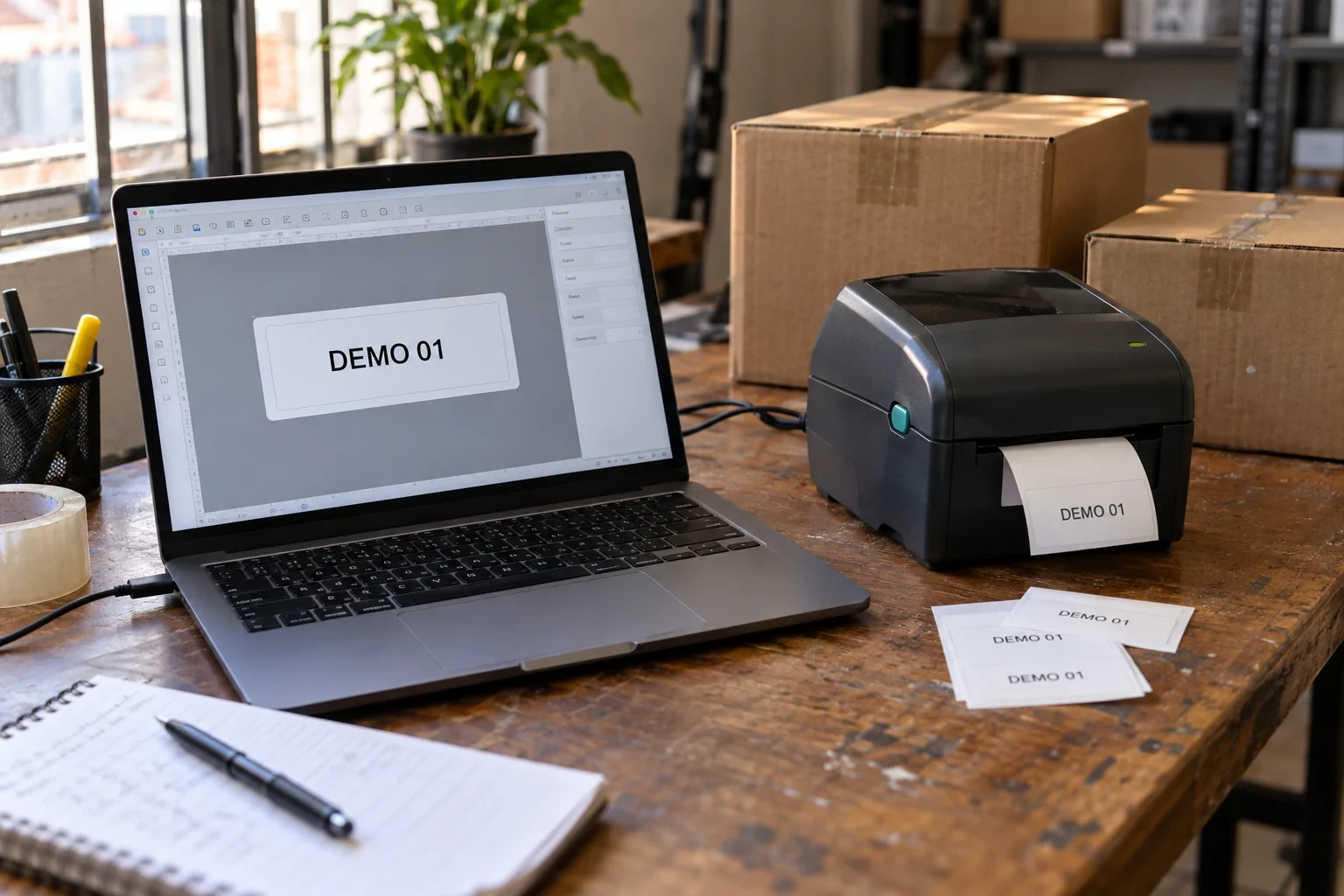
Para criar etiquetas simples em uma impressora que você já possui, comece pelo programa compatível oferecido pelo fabricante. Se os dados vêm de planilha, procure conexão aos arquivos e seleção de registros. Quando a impressão nasce de pedidos no ERP, compare uma solução com integração e tratamento de falhas. São três necessidades diferentes, mesmo que todas terminem na mesma etiqueta branca.
Se sua plataforma já entrega a etiqueta pronta em PDF, confira primeiro como imprimir esse arquivo no tamanho correto. Você pode precisar apenas do driver e da configuração de impressão, sem comprar outro editor para redesenhar uma etiqueta que já existe.
O melhor software é aquele que recebe seus dados, usa o modelo liberado e envia o trabalho à impressora certa com menos intervenção. Quantidade de fontes e desenhos prontos pesa pouco quando o operador ainda copia códigos manualmente de uma janela para outra.
Você imprime dez identificações digitadas por semana ou centenas de etiquetas com produtos diferentes? O primeiro trabalho pode caber num editor básico. O segundo já pede uma ligação entre campos do cadastro e objetos do desenho, para não reescrever descrição, código e preço a cada item.
Agora imagine o mesmo volume distribuído em dois turnos. Se alguém escolhe o modelo errado ou imprime um pedido duas vezes, a velocidade do editor deixa de ser a principal dificuldade. Entram seleção de trabalho, permissões, histórico e recuperação.
Escreva uma frase que resuma a rotina: “O operador lê o número do pedido, o sistema busca os produtos e imprime na bancada de separação”. A demonstração do fornecedor tem de percorrer esse caminho. Uma apresentação que só arrasta texto para uma etiqueta responde à parte mais simples.
Separe também quem desenha de quem imprime. A pessoa da expedição pode precisar informar pedido e quantidade, enquanto a edição do modelo fica com outra pessoa. Abrir a tela de desenho para todo trabalho aumenta a chance de alguém mover um campo tentando apenas imprimir.
As opções abaixo são pontos de comparação documentados, sem ranking por marca. Comece pela compatibilidade com a impressora, pelo computador usado e pela origem dos dados.
| Opção | Quando entra na comparação | Diferença que interessa |
|---|---|---|
| ZebraDesigner 3 Essentials | Criação e impressão básica no ambiente Zebra compatível | Edição gratuita para Windows; funções avançadas ficam em outra edição |
| ZebraDesigner 3 Professional | Projeto que exige conexão a banco de dados ou RFID no ambiente suportado | Licença de ativação paga e recursos adicionais |
| Brother P-touch Editor 6 | Criação de etiquetas em modelos Brother compatíveis | Programa gratuito com modelos, objetos gráficos, códigos e uso de dados |
| BarTender On-premises | Operação que compara desenho, dados, automação ou gestão de modelos | A edição escolhida altera as funções disponíveis e o licenciamento |
A Zebra diferencia Essentials e Professional na própria página de suporte. A Professional acrescenta conexão a banco de dados, RFID e manipulação de dados, entre outras funções. A página informa compra de chave de ativação única. Essa descrição não torna a licença adequada a toda instalação: compare também os requisitos de sistema e o driver. ZebraDesigner 3 na Zebra.
A Brother apresenta o P-touch Editor 6 para Windows como gratuito e inclui criação com imagens, códigos e informações de Excel e outros bancos. O download é direcionado pela família do equipamento. Portanto, procure o modelo exato no suporte, em vez de tratar “Brother” como uma compatibilidade única. P-touch Editor 6 na Brother.
No BarTender, a página atual separa Starter para desenho básico, Professional para modelos ligados a dados, Automation para integrações e Enterprise para gestão e controle ampliados. Ela associa reimpressão à Automation e controle de versões e permissões à Enterprise. A proposta contratada deve indicar os recursos incluídos, pois o nome do produto sozinho não informa a edição. Edições On-premises do BarTender.
O modelo define posições, fontes, códigos e campos. Os dados informam qual produto, lote ou endereço entra nesses campos. O driver ou o mecanismo de impressão faz a ponte com a impressora. Um erro em qualquer uma dessas partes pode aparecer como uma etiqueta incorreta.
Se o nome do produto sai cortado, olhe o espaço reservado e a regra de quebra ou ajuste do texto. Se um código perde o zero inicial, acompanhe o valor desde o cadastro até o campo impresso. Se a etiqueta inteira sai deslocada, examine tamanho de página, orientação, mídia e configuração do equipamento.
O programa não faz a impressora aceitar uma etiqueta mais larga que o caminho de mídia, nem transforma um equipamento térmico direto em transferência térmica. O guia de térmica direta ou transferência térmica ajuda a separar a compra do equipamento da escolha do programa.
Na demonstração, use a impressora, o tamanho de etiqueta e a conexão previstos para sua bancada. Uma saída em PDF é útil para conferir o desenho, mas não mostra avanço da mídia, corte, aplicação de configurações ou recuperação de uma parada física.
Monte uma base pequena com casos que costumam quebrar o desenho: código com zero inicial, descrição longa, nome com acento e campo vazio. Inclua uma data cujo dia e mês permitam perceber uma inversão. Esses registros servem para revelar problemas de importação e formatação antes do trabalho grande.
Num exemplo hipotético, o código “00123” identifica uma peça e “123” identifica outra. Se a planilha já converteu os dois para o mesmo número, o editor recebe a informação errada. Defina o campo como texto na origem quando essa for a natureza do identificador e confira o valor após a importação.
Verifique o formato de arquivo aceito e o sistema operacional. Não transfira uma lista de recursos do Windows para o Mac sem conferir a documentação correspondente. Também diferencie ler uma base de editar o arquivo original: o acesso de impressão pode ser apenas de leitura.
A Brother registra esse cuidado na documentação do P-touch Editor 5.x para Windows: conectar certos arquivos com permissão de edição pode remover formatos ou macros, e o fabricante orienta usar uma cópia editável para evitar alterar o original. É uma advertência daquela versão, não uma instrução de menu para a versão 6. Conexão a dados no P-touch Editor 5.x.
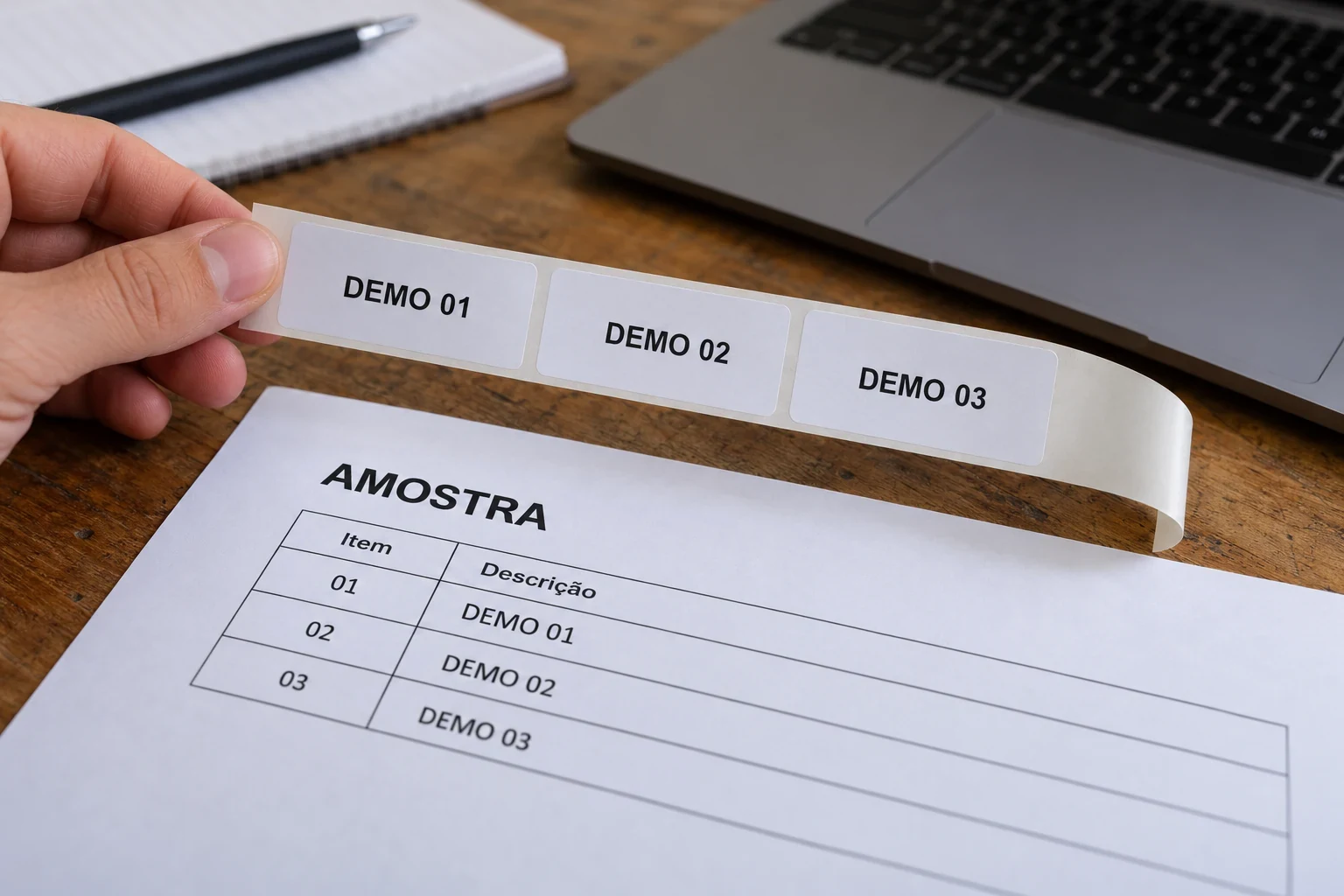
Na importação manual, alguém abre o arquivo, escolhe registros e manda imprimir. Numa integração, um acontecimento no sistema pode disparar esse trabalho. A diferença aparece quando o operador não deve escolher o produto nem digitar novamente o lote.
Peça uma demonstração com um pedido de exemplo chegando pela forma prevista: arquivo numa pasta, chamada de API ou outra conexão suportada. Observe como o programa escolhe o modelo e o destino. Um conector com o nome do seu banco não garante que os campos do seu ERP já estejam mapeados.
Defina ainda o significado de “impresso” para a operação. O sistema recebeu o pedido? Enviou o trabalho? O equipamento terminou? A etiqueta foi aplicada? Essas etapas podem ter confirmações diferentes. O fornecedor deve explicar quais delas o programa registra e o que fica sob conferência do operador.
Para serialização, quantidade por registro e retomada, veja o guia de dados variáveis em etiquetas. Esses requisitos ajudam a escolher a edição; não é necessário refazer todo o planejamento da sequência dentro da tela de desenho.
Conte os usuários e equipamentos que realmente participarão da impressão. Inclua o posto reserva, a segunda impressora usada em picos e as unidades de outra filial, quando fizerem parte da operação. A forma como o fornecedor conta esses usos deve aparecer na proposta.
Na consulta de 1º de novembro de 2026, o BarTender apresenta licenças ou assinaturas On-premises por impressora ou Workstation, sendo Workstation disponível para Starter e Professional. A solução Cloud é apresentada com assinatura por impressora. Confira a modalidade e a edição cotadas antes de comparar valores. Licenciamento atual do BarTender.
Some implantação, criação ou migração de modelos, integração, treinamento, suporte e renovação quando houver. Uma licença mais barata pode deixar fora justamente a função que elimina a digitação. Também pode acontecer o contrário: pagar por automação quando a equipe continuará imprimindo uma lista curta manualmente.
Se a proposta usa uma versão de avaliação, identifique o que muda quando ela termina. A demonstração pode liberar funções que não pertencem à edição comprada. Registre a edição, os recursos demonstrados e a forma de ativação prevista.
Desenhe o caminho de contingência. Onde ficam os modelos e dados? Qual posto imprime? Como a licença é recuperada ou transferida? Uma instalação local e uma solução em nuvem podem tratar essas situações de maneiras diferentes. Peça a demonstração do cenário que afetaria sua expedição, com as dependências declaradas.
Faça um inventário dos arquivos usados: tamanho da etiqueta, impressora, fontes, imagens, ligações com dados e dono do modelo. Um desenho antigo pode continuar em uso numa bancada mesmo depois de a empresa escolher outro programa.
Não conte com a conversão automática entre formatos proprietários. A Seagull informa no FAQ do BarTender que não oferece uma ferramenta para converter documentos criados em outros programas. Isso torna importante reservar trabalho de recriação e aprovação, em vez de orçar apenas a instalação. Importação de documentos no FAQ do BarTender.
Ao recriar um modelo, compare a etiqueta física: letras, posições, conteúdo codificado e leitura. Uma imagem do desenho antigo usada como fundo não recupera os campos editáveis, as conexões nem as regras de impressão. O guia de impressão de código de barras detalha cuidados com a saída que será lida.
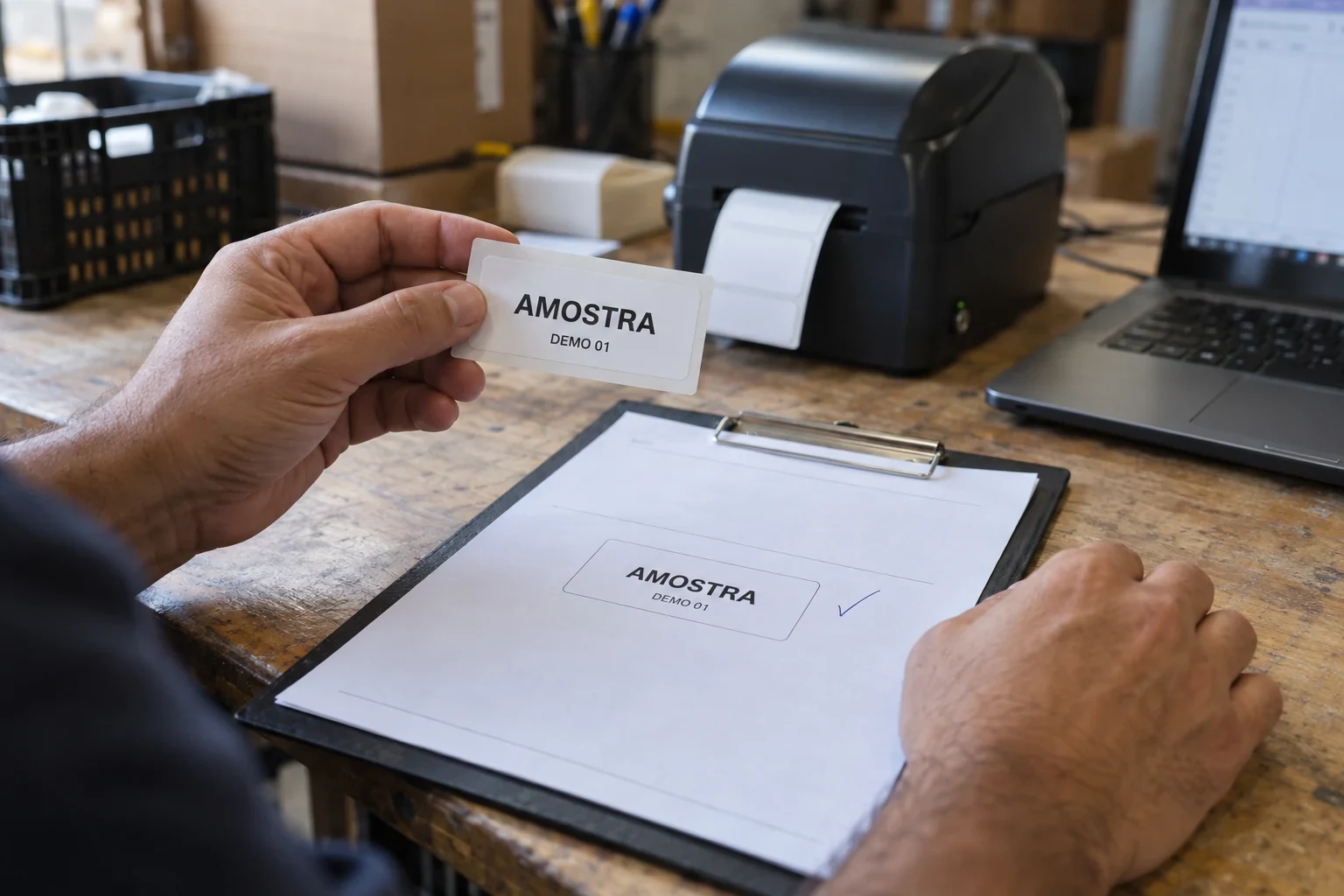
Leve um modelo, uma base curta e um pedido de exemplo à comparação. Peça para criar, selecionar, imprimir e recuperar uma saída, usando as funções que farão parte da licença. Guarde a etiqueta aprovada e a identificação do arquivo e das configurações usadas.
Para impressão simples, experimente primeiro o programa compatível do fabricante. Para listas, escolha pela conexão aos dados e pela facilidade de selecionar os registros. Para impressão acionada por outros sistemas, priorize integração, destino e recuperação. Quando várias pessoas alteram e usam modelos, acrescente controle de publicação e permissões.
Os links deste artigo levam à documentação dos fabricantes, sem oferta de licença ou preço em reais. As fotos representam uma bancada e um editor genéricos; não são capturas dos programas citados nem registros de testes próprios.
Continue explorando

Saiba onde o texto fica protegido numa fita laminada e como separar laminação, adesivo, flexibilidade e compatibilidade do cassete.
Ler artigo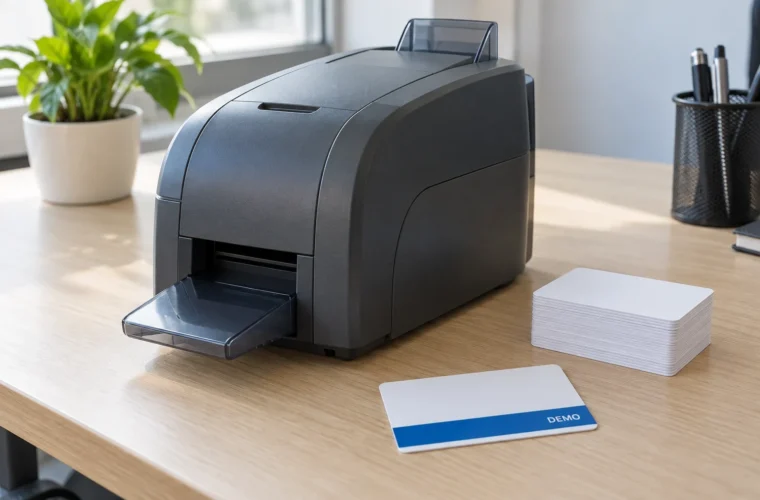
Entenda a impressão direta e a retransferência em cartões plásticos, os consumíveis usados e a diferença entre personalização visual e codificação.
Ler artigo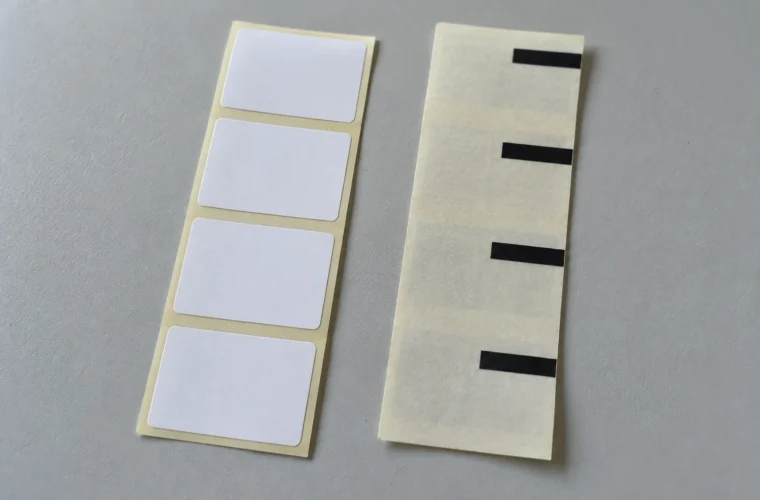
Entenda as diferenças entre leitura de gap, marca preta e mídia contínua e como cada referência ajuda a posicionar a impressão.
Ler artigo